Atualizar e remover o AnyDesk: duas listas para manter o controle
Um programa de acesso remoto pede duas rotinas opostas e igualmente simples: manter a versão em dia enquanto ela serve e apagá-la sem sobras quando deixa de servir. Esta página trata das duas metades em forma de lista de verificação, porque manutenção de AnyDesk não é tutorial que se segue uma vez: é algo que você confere de tempo em tempo.
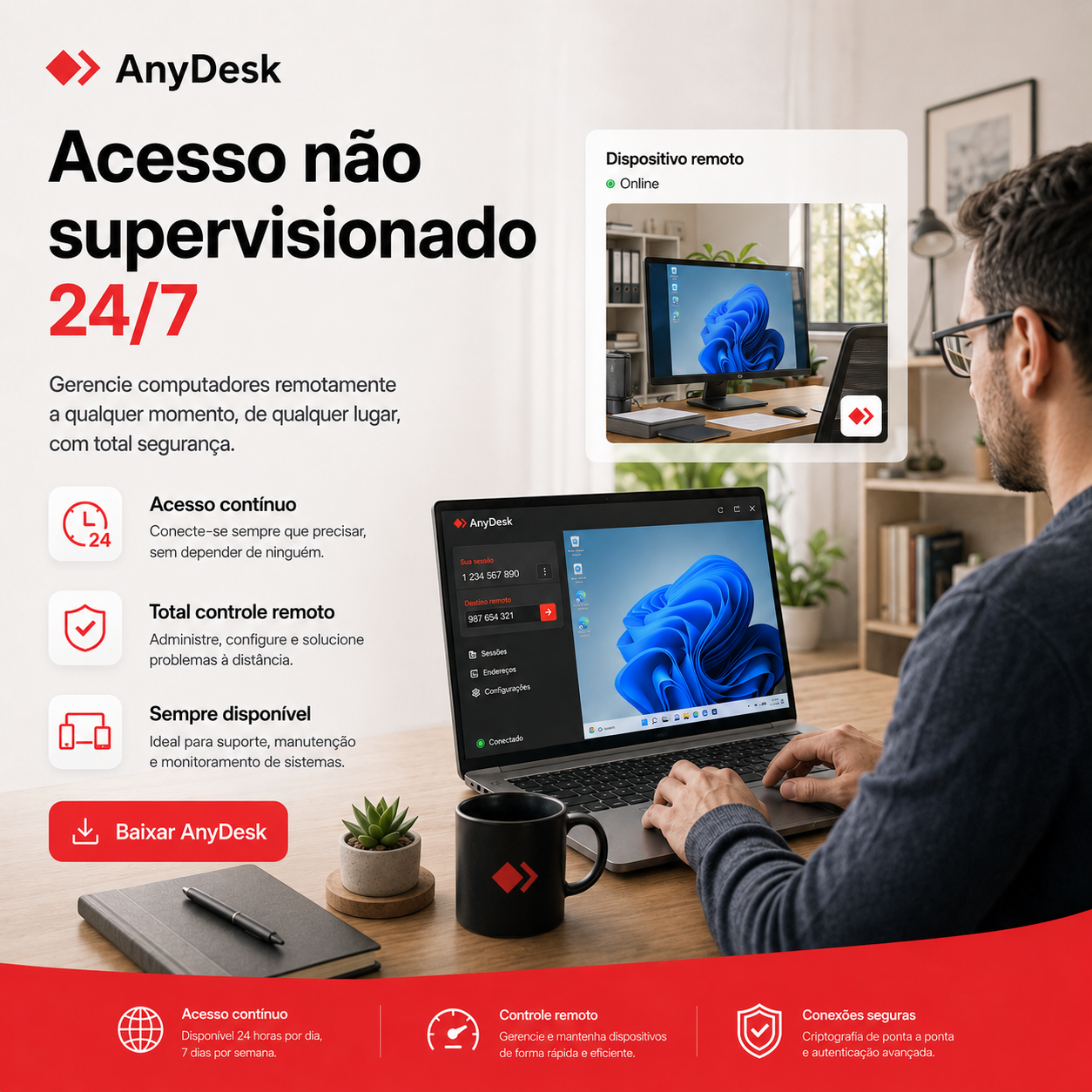
Somos um portal editorial independente, sem vínculo com a AnyDesk Software GmbH, e não hospedamos executável: quando você precisa Baixar AnyDesk, o arquivo sai de anydesk.com, um domínio externo. Também não prestamos suporte oficial — dúvidas de produto, licença ou versão vão para support.anydesk.com.
Primeira metade: manter o AnyDesk atualizado
Atualizar não é capricho de fabricante. Versões novas carregam correções acumuladas ao longo de meses: compatibilidade com sistemas que mudaram, desempenho e segurança. Uma instalação parada no tempo tende a apresentar justamente os sintomas que mais aparecem em pedido de ajuda — sessão que não completa, imagem instável, recurso que existe em uma ponta e não na outra.
Você não precisa vigiar nada: a própria janela do AnyDesk avisa quando há versão mais recente, com um sinal visível na interface. Esse aviso, dentro do programa que já está instalado, é a origem confiável da informação. O que chega por fora dele merece desconfiança.
A atualização vem do canal oficial, nunca de um link recebido
Nenhuma atualização legítima chega por mensagem, SMS, e-mail desconhecido ou comentário em rede social. Se você recebeu um endereço encurtado dizendo que a sua versão expirou, trate como tentativa de entregar um executável modificado. Ignore o link e repita o AnyDesk Download na fonte, digitando o domínio da fabricante à mão no navegador.
A isca é convincente: o texto imita a linguagem de um aviso de sistema e vem com pressa embutida. Quem for Baixar AnyDesk depois de um alerta desses deve conferir o endereço e a assinatura digital antes de executar. A rota por plataforma está em repetir o AnyDesk Download pela rota da fabricante.
Modo avulso e instalação permanente não se atualizam do mesmo jeito
A diferença é grande e pouca gente percebe. No Windows, quem usa o modo avulso — o arquivo que abre com duplo clique e não deixa serviço no sistema — não tem nada para atualizar: basta Baixar AnyDesk outra vez no canal oficial e usar o arquivo novo, apagando o antigo. Não há entrada no painel de aplicativos, porque nada foi registrado.
Já a instalação permanente fica registrada no sistema, mantém serviço ativo e é ela que passa pelo procedimento de atualização que o próprio programa indica. Se você não sabe em qual dos dois modos está, a distinção aparece em a diferença entre abrir na hora e instalar de vez.
- Confira o aviso dentro do programa. Abra a janela do AnyDesk e veja se ela sinaliza versão nova. Essa é a fonte que vale.
- Ignore avisos que vêm de fora. Mensagem, e-mail, anúncio e pop-up de site não atualizam nada.
- Repita o download digitando o endereço. Ao Baixar AnyDesk, escreva o domínio da fabricante no navegador em vez de clicar em resultado patrocinado.
- Escolha a plataforma certa. O AnyDesk Download tem pacote próprio por sistema; confira em quais plataformas têm pacote publicado.
- Confirme a assinatura antes de executar. O arquivo distribuído pela fabricante é assinado digitalmente, e isso pode ser visto nas propriedades do arquivo.
- Atualize as duas pontas. Uma máquina antiga e outra atual costuma ser a raiz de comportamento estranho na sessão.
- Reveja as permissões depois. Toda vez que a instalação muda, vale reler o que está liberado em permissões e senha de acesso não supervisionado.
Segunda metade: remover o AnyDesk por completo
Remover é a rotina que quase ninguém faz e que resolve mais do que parece. O AnyDesk instalado num aparelho que você não usa mais para isso é uma porta sem função — e portas sem função são as que ninguém lembra de trancar. A remoção correta usa só os recursos do próprio sistema.
No Windows, o caminho é o painel de aplicativos instalados: localize a entrada do programa na lista e use a opção de desinstalação que o sistema oferece ali, a mesma de qualquer outro aplicativo. Se você usava o modo avulso, não há entrada para procurar: apague o executável e esvazie a lixeira.
No macOS, retire o aplicativo da pasta de aplicativos e, se a fabricante oferecer desinstalador próprio, prefira usá-lo. Depois revise as permissões de gravação de tela e de acessibilidade nas configurações de privacidade e segurança, porque autorizações antigas podem continuar listadas.
No Linux, use o gerenciador de pacotes da distribuição para remover o pacote do mesmo modo como ele foi adicionado. Não execute comandos copiados de fórum sem entender o que fazem: a documentação da distribuição e a base oficial são referências melhores. As diferenças estão em macOS e Linux comparados.
O que revisar depois de remover
Desinstalar encerra a possibilidade de novas conexões, mas não desfaz o que foi combinado antes. Passe por estes pontos com calma:
- Autorizações antigas. Se em algum momento você marcou uma opção de confiar em determinado aparelho, essa liberação precisa deixar de existir junto com a instalação.
- Senha de acesso não supervisionado. Se ela foi criada, considere-a comprometida caso outra pessoa tenha visto a tela, e nunca a reaproveite em uma instalação futura.
- Contas e senhas. Quando o atendimento não foi solicitado por você, troque as senhas de e-mail, banco e lojas usando outro aparelho, não o que foi acessado.
- Extratos e mensagens enviadas. Verifique movimentações, mensagens que saíram da sua conta e regras de encaminhamento criadas no e-mail.
- Endereço numérico divulgado. Se você passou o número a alguém, saiba que ele deixa de servir depois da remoção; ao instalar de novo, o número pode ser outro.
- Arquivo baixado. Apague o instalador da pasta de downloads; quando precisar dele outra vez, volte a Baixar AnyDesk na origem em vez de reaproveitar cópia antiga.
Se o acesso partiu de alguém que você não procurou, a sequência completa de reação está em o que fazer depois de um acesso que você não pediu.
- Você atendeu a um pedido de acesso feito por telefone, mensagem ou e-mail que chegou sem você ter procurado ninguém.
- Alguém pediu a instalação para você receber um valor, cancelar uma cobrança ou liberar um prêmio.
- Você viu o cursor se mexer ou janelas abrindo sozinhas fora de uma sessão combinada.
- O programa apareceu no aparelho sem você ter instalado, ou foi posto ali por um terceiro desconhecido.
- O aparelho vai ser vendido, doado, devolvido ao empregador ou levado a uma assistência técnica.
Nesses casos, desconecte o aparelho da internet antes de remover. Havendo dúvida sobre a procedência do que estava instalado, não reaproveite o arquivo antigo: faça um novo AnyDesk Download só se realmente precisar do programa de volta.
Três perguntas sobre atualização e remoção do AnyDesk
Desinstalar o AnyDesk apaga o meu endereço numérico?
Cada instalação recebe um endereço numérico próprio. Depois de remover e instalar de novo, o número que aparece na janela pode ser diferente do anterior. Se outras pessoas costumam se conectar àquele aparelho, avise que o endereço mudou e apague o atalho antigo da lista delas.
Recebi um link de atualização do AnyDesk por mensagem. Posso usar?
Não. Atualização não chega por WhatsApp, SMS, e-mail nem comentário em rede social. Ignore o link e repita o AnyDesk Download no site da fabricante, digitando o endereço à mão no navegador. Link de atualização recebido por mensagem é uma das formas mais simples de entregar um executável adulterado.
Depois de um acesso remoto que eu não pedi, remover o programa resolve?
Remover é apenas o primeiro passo e não desfaz o que foi visto ou feito durante a sessão. Depois da remoção, troque as senhas usando outro aparelho, revise contas bancárias e de e-mail, confira se ficou alguma autorização salva e comunique as instituições pelos canais que você mesmo procurar.
O primeiro botão sai deste site e abre anydesk.com/pt/downloads, mantido pela AnyDesk Software GmbH.
Fechando as duas metades: mantenha o programa em dia enquanto ele tem função e remova sem cerimônia quando não tiver. Se a decisão foi voltar a instalar, o próximo passo é Baixar AnyDesk pelo canal correto e conferir o arquivo antes do duplo clique; se foi encerrar o assunto, a lista acima é o que separa a remoção pela metade da remoção completa. Os demais materiais estão em todos os guias em um só lugar.
Para revisar em seguida
Publicado em 30/07/2026 e revisado em 30/07/2026 pela equipe editorial de anydesk.locker. Procedimentos descritos em termos gerais, conforme a documentação pública da fabricante.