Primeira execução do AnyDesk: do arquivo baixado até a sessão encerrada
O arquivo já está no aparelho e agora começa a parte que costuma emperrar: descobrir onde ele foi salvo, decidir se abre direto ou instala, saber qual número informar para a outra pessoa e fechar tudo sem deixar porta escancarada. Esta página acompanha essa jornada na ordem em que ela acontece de verdade, do primeiro clique depois do AnyDesk Download até a conferência final da tela.
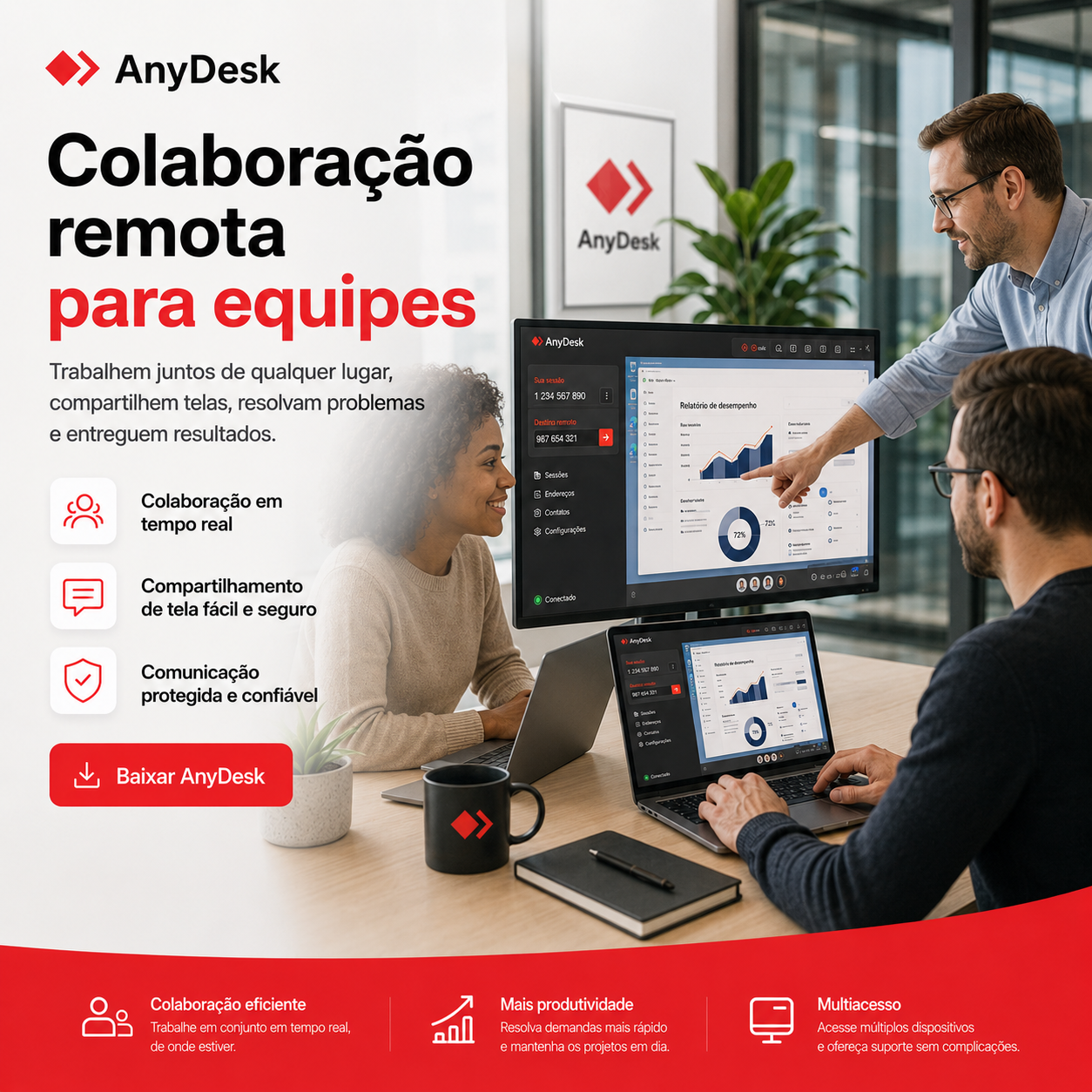
Este é um portal editorial independente, sem vínculo com a AnyDesk Software GmbH, e nenhum executável fica guardado aqui. O instalador sai de anydesk.com, domínio externo mantido pela própria fabricante. Se você ainda não tem o arquivo, resolva isso primeiro em rotas para Baixar AnyDesk com segurança.
Etapa 1: achar o arquivo que acabou de descer
Quem acabou de Baixar AnyDesk com o navegador em configuração padrão encontra o arquivo na pasta de downloads da conta de usuário. O atalho mais rápido é a lista de transferências do navegador: clique com o botão direito no item concluído e escolha a opção que abre a pasta de destino. Isso mostra o nome real do arquivo.
Olhe esse nome antes do duplo clique. O executável do AnyDesk tem nome curto, sem acréscimos como "ativado" ou "premium", e não vem dentro de um compactado com senha. Confirme a assinatura digital pelas propriedades do arquivo, na aba de assinaturas, conforme conferência do instalador.
Etapa 2: rodar o AnyDesk avulso ou instalar de forma permanente
No Windows, o mesmo arquivo do AnyDesk Download atende a dois usos diferentes, e essa é a decisão mais importante da jornada. Muita gente resolve baixar AnyDesk sem saber que existe essa bifurcação e instala um serviço permanente para um atendimento de dez minutos. A tabela compara o que cada caminho deixa no sistema.
| Aspecto | Executar sem instalar | Instalação permanente |
|---|---|---|
| O que fica no sistema | Nenhum serviço fixo: o AnyDesk funciona enquanto a janela estiver aberta. | Registro do programa, atalhos e serviço ativo depois de reiniciar. |
| Quando faz sentido | Alguém vai ajudar você agora, uma vez, com você na frente da máquina. | Você precisa alcançar o aparelho sozinho, sem ninguém para aceitar. |
| Responsabilidade que exige | Fechar a janela e apagar o arquivo se não houver novo uso. | Senha longa e exclusiva, revisão de acessos e AnyDesk atualizado. |
| Como reverter | Fechar e excluir o arquivo baixado. | Desinstalar pelo painel do sistema e revisar o que ficou configurado. |
A regra cabe em uma frase: modo avulso para ajuda pontual, instalação só nos aparelhos que são seus. Em macOS e Linux o AnyDesk segue o modelo de instalação de cada sistema, sem esse duplo comportamento; veja macOS e Linux lado a lado.
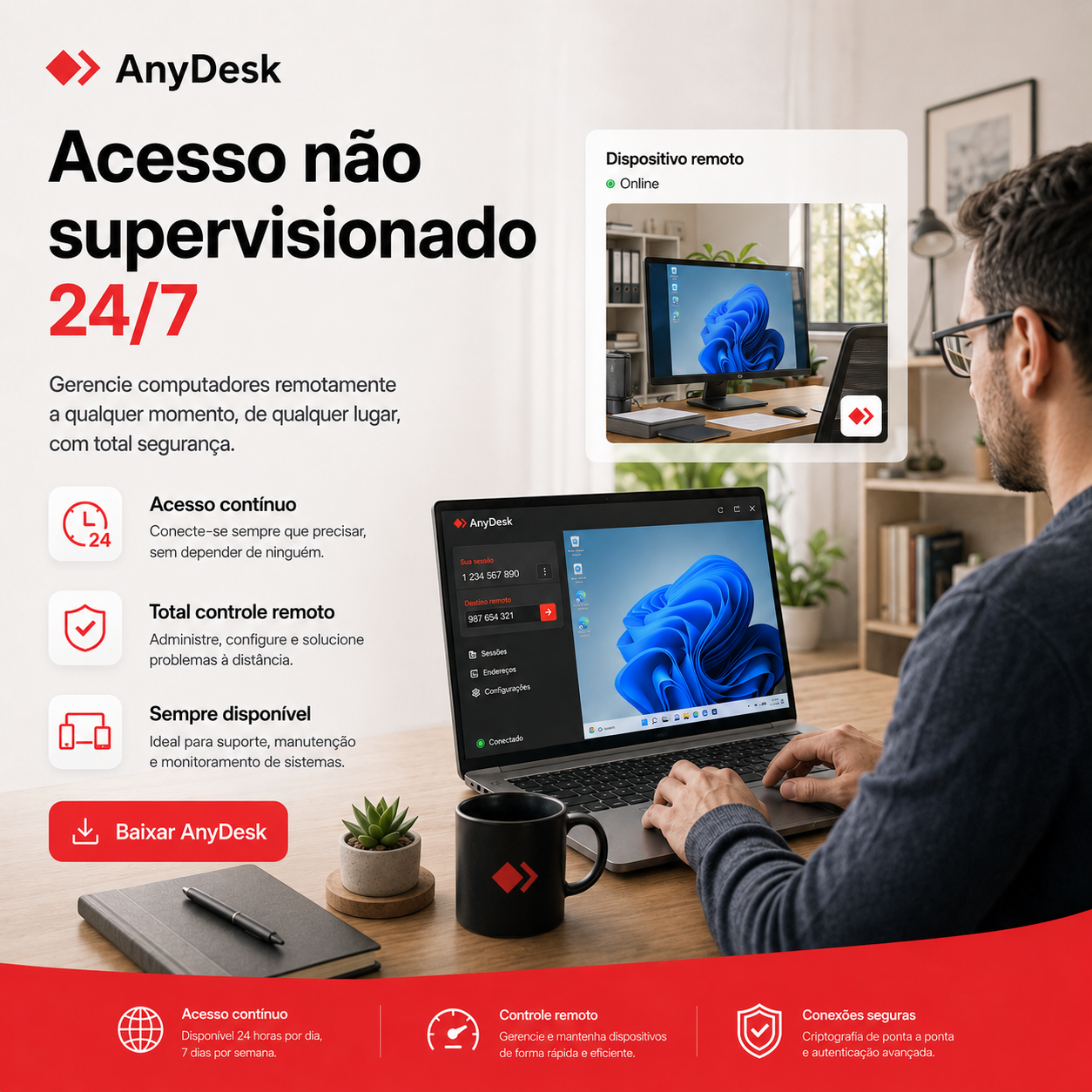
Etapa 3: abrir o programa e ler o endereço numérico
Na primeira abertura o sistema pode pedir confirmação para executar um programa recém-baixado, e o macOS cobra permissões de gravação de tela e de acessibilidade. Conceda as duas antes de tentar a conexão, senão o resultado é tela preta ou controle que não responde.
Esse número é o endereço da máquina. Cada instalação do AnyDesk recebe o seu, e a conexão sempre parte de quem digita o número do outro lado. Enquanto você não passar esse número para alguém, ninguém tem por onde começar. Trate-o como o número da sua sala em um prédio: não é secreto, mas não sai distribuído sem motivo.
Etapa 4: pedir e aceitar a primeira conexão
- Combine os papéis por voz ou mensagem. Decidam quem vai controlar e quem vai ser controlado, para os dois não digitarem número ao mesmo tempo.
- Quem controla digita o endereço do outro. O número vai no campo de conexão da janela e a confirmação dispara o pedido.
- O aparelho acessado recebe o convite. Aparece uma janela informando quem está chamando; leia o que está escrito antes de tocar em qualquer botão.
- Marque o que o outro lado poderá fazer. Essa escolha aparece junto do pedido e pode ser recortada antes de liberar a entrada.
- Aceite e acompanhe. A tela passa a ser transmitida; fique olhando o que acontece durante todo o atendimento.
Se a conexão não completa, o motivo costuma ser rede corporativa restritiva, número digitado errado ou programa fechado do outro lado. A ordem de checagem está em diagnóstico de conexão, e o roteiro específico do Windows está no passo a passo no Windows.
Etapa 5: recortar as permissões da sessão
Aceitar não significa entregar tudo. Cada sessão do AnyDesk permite conceder ou negar itens separados: uso de teclado e mouse, captura do áudio, transferência de arquivos, acesso à área de transferência, bloqueio do teclado local e desenho na tela. A postura mais segura é liberar só o que o atendimento exige naquele momento e negar o resto.
Para apenas mostrar um erro, comece sem entregar teclado e mouse: a outra pessoa vê a tela e orienta por voz. Precisando enviar um documento, use o recurso descrito em transferência de arquivos.
Banco, operadora, loja, transportadora e órgão público não telefonam pedindo que você instale um programa de acesso remoto para resolver cadastro, estorno ou devolução. Quem foi induzido a Baixar AnyDesk por telefone ou mensagem deve interromper a instalação, encerrar qualquer sessão em andamento e ler golpes de acesso remoto antes de continuar.
Etapa 6: encerrar a sessão e conferir o que ficou
Encerrar é uma etapa própria, não um detalhe. Desconecte pelo botão da sessão, confirme que a janela de conexão desapareceu e que o indicador de transmissão saiu da tela. Depois, passe por esta lista curta:
- Nenhuma janela do AnyDesk continua aberta em segundo plano.
- O acesso sem supervisão segue desativado, a menos que você o tenha ligado de propósito.
- Se ativou senha, ela é longa, exclusiva e não repete a de e-mail ou banco.
- Sendo uso único em modo avulso, o arquivo do AnyDesk Download já saiu da pasta.
Ao notar qualquer coisa estranha depois de um atendimento que você não pediu, remova o programa e revise contas por outro dispositivo, seguindo atualizar e remover.
Próximo passo depois desta primeira sessão de AnyDesk
Faltando o arquivo, o ponto de partida é a página que explica onde Baixar AnyDesk por rota legítima: todo AnyDesk Download acontece no site da fabricante e este portal só orienta o percurso. Se a sessão já funcionou e a intenção é repetir, o próximo tema é proteção: senha, autorização manual e revogação de acesso.
O primeiro botão sai de anydesk.locker e abre anydesk.com/pt/downloads, onde o AnyDesk Download começa. Conferir a assinatura segue sendo tarefa sua.
Continue por aqui
Publicado em 30/07/2026 e revisado em 30/07/2026 pela equipe editorial de anydesk.locker. Procedimentos conferidos na documentação pública da fabricante na data da revisão.